2/4/19

Cómo y por qué es buena idea limpiar la caché de Android


Si la memoria interna de tu teléfono se acerca peligrosamente a su límite o determinadas aplicaciones se comportan de forma rara, un borrado de caché puede ayudarte.

Tu Android cuenta con una cantidad de almacenamiento determinada, que puede acabar por consumirse rápidamente. Todas las aplicaciones que usas habitualmente crean nuevos archivos temporales en los que guardan información, lo que se conoce normalmente como caché; una buena parte del almacenamiento de tu Android está llena de archivos de caché. Su propósito no es otro que el de hacer que tu teléfono recupere más rápidamente con una aplicación cada vez que la abres. Por ejemplo, Instagram crea archivos de caché de las cuentas que más sigues o que más visitas cada vez que lo abres. Ahora bien ¿es necesario mantener esta caché? ¿Conviene ir limpiándola de vez en cuando? Nosotros creemos que es buena idea limpiarla, y en este artículo explicaremos cómo hacerlo y cuáles son sus beneficios.

Cómo limpiar la caché de tu Android


Existen dos formas de hacerlo: una desde los propios ajustes del teléfono yendo de aplicación en aplicación; otra desde el modo recovery de tu terminal. Para borrarlas desde el propio sistema operativo ve a Ajustes > Almacenamiento y pulsa después en Aplicaciones:
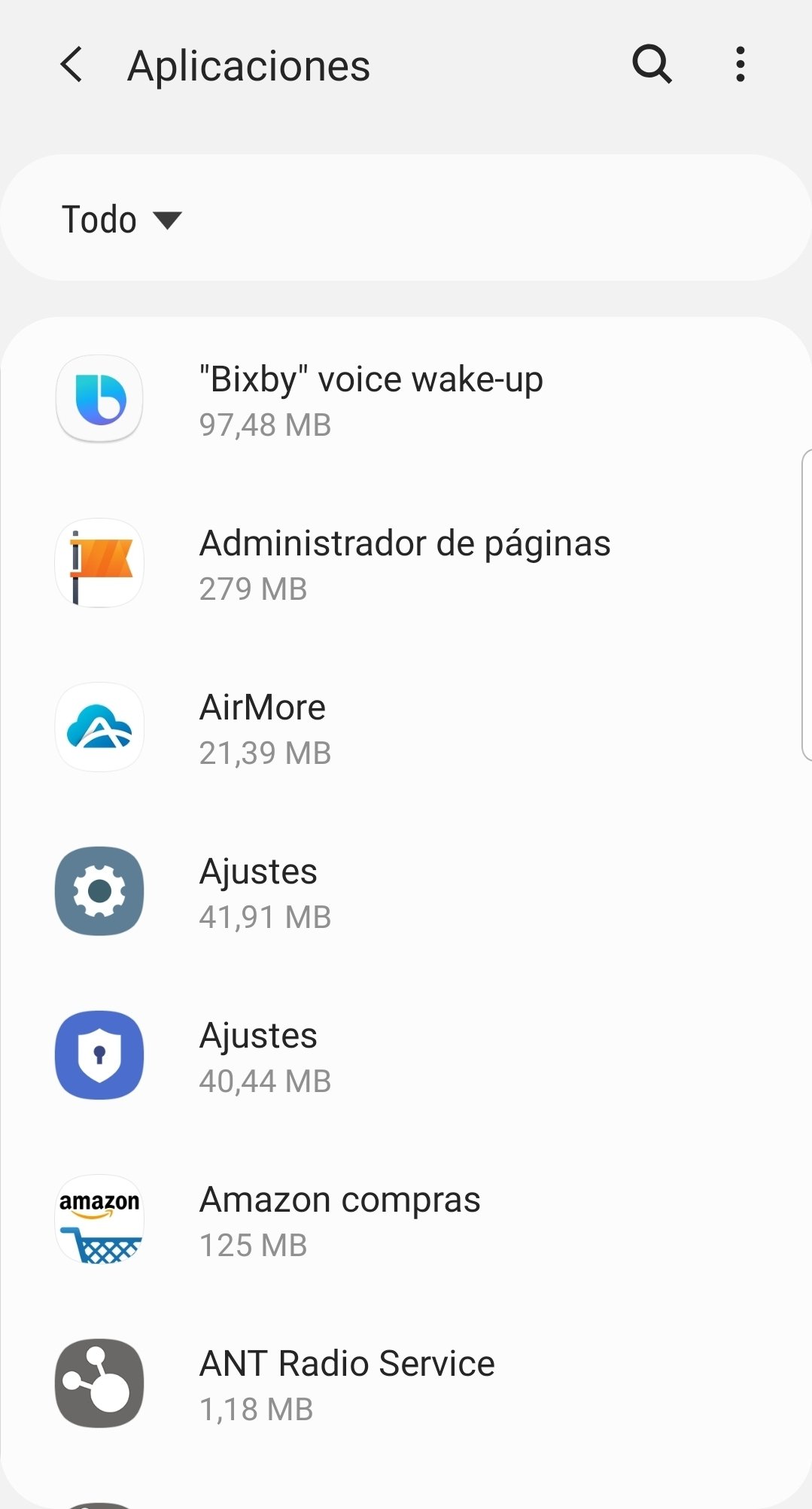
Ahí busca una de las aplicaciones que más datos en caché genere. En este ejemplo usaremos Spotify; pulsaremos sobre ella y después en Almacenamiento. Llegaremos a la siguiente pantalla:
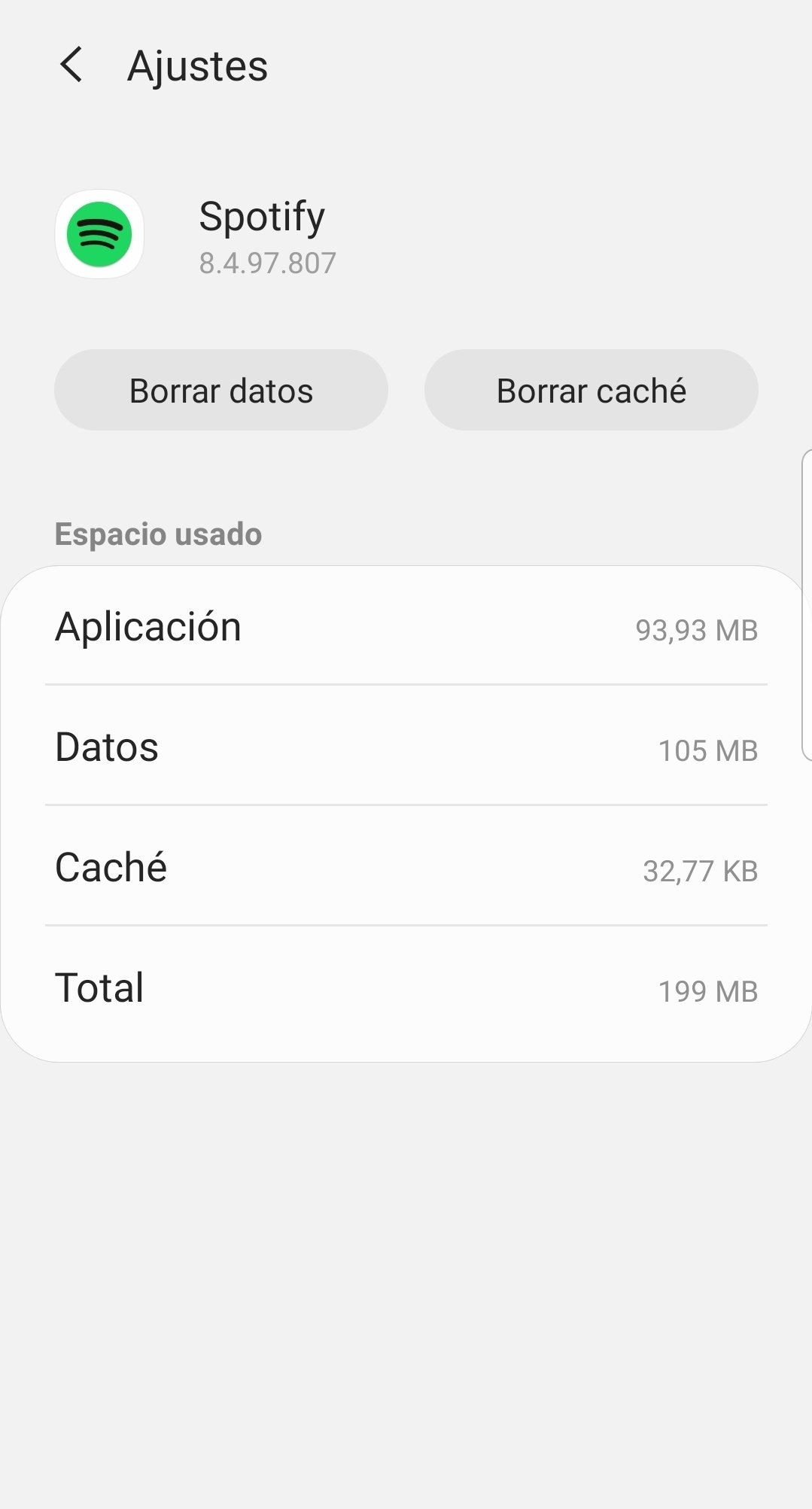
Vista de borrado de caché de una app
De los dos botones que aparecen, pulsa en Borrar caché para limpiar los datos de esa aplicación en concreto.
Borrar la caché desde el recovery no se ocupa de una sola aplicación, sino que borras toda la del sistema. Cada fabricante tiene su forma de acceder al recovery, así que busca la que se corresponda con tu terminal. Una vez estés dentro del recovery navega hasta la opción Wipe cache partition con los botones de volumen y confirma con el de encendido. El teléfono estará ocupado unos segundos y cuando termine la caché estará totalmente limpia.

Beneficios de limpiar la caché

Normalmente los archivos de la caché siempre están ahí; son importantes para el sistema y se intenta no tocarlos. Sin embargo, hay ocasiones en las que no queda más remedio. Estos son los beneficios que puedes obtener limpiando la caché:
  • A corto plazo te puede ayudar a conservar espacio libre en la memoria interna. No deja de ser una solución temporal (la caché se reconstruirá con el tiempo), pero algo es algo.
  • Si los datos en caché se han corrompido por la razón que sea y una aplicación no funciona como debe, puedes borrar esa caché para recuperar el funcionamiento normal.
  • Los datos en caché antiguos pueden suponer agujeros en tu seguridad. Borrar la caché de los navegadores cada cierto tiempo sirve para evitar que tu teléfono almacene información sensible que pueda caer en malas manos si te lo roban.
  • Forzar la actualización de una aplicación en caso de que no lo haga automáticamente.

¿Deberías limpiar la caché regularmente?

Esta es una de las dos "preguntas del millón" de este tema. Es posible que ahora que ya conoces los beneficios de limpiar la caché pienses que debes hacerlo a menudo, pero lo cierto es que los borrados regulares son contraproducentes.
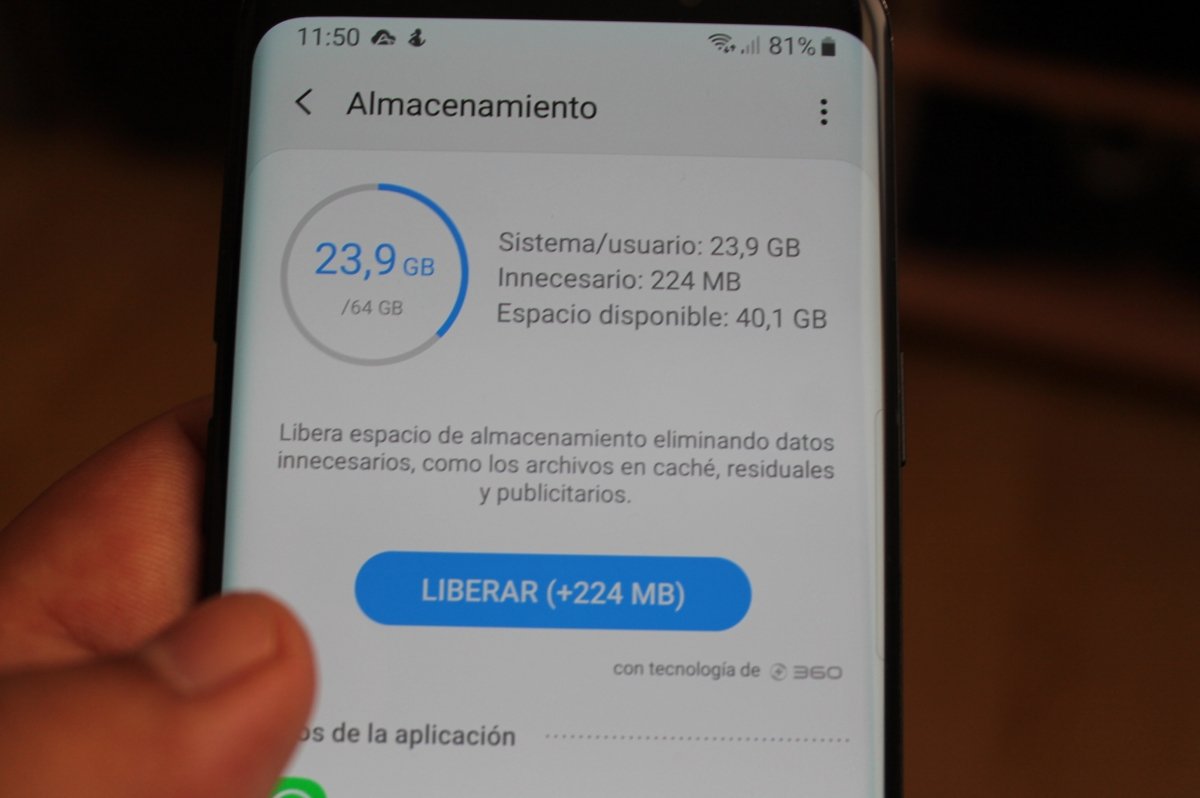
Utilidad de limpieza de Samsung


Para explicar por qué conviene aclarar qué pasa después de limpiar la caché. En primer lugar liberarás espacio y la aplicación afectada seguirá funcionando como siempre, aunque puede que al principio funcione algo más lenta (con el tiempo dejará de hacerlo). Tengamos en cuenta que los datos en caché ayudan a que las apps que usamos habitualmente rindan de forma más eficiente.
Android ya cuenta con un sistema automatizado de borrado de archivos no usados que, por otra parte, funciona bastante bien. También vale la pena señalar que borrar la caché de una app no implica que pierdas tus sesiones iniciadas, marcadores de tus navegadores, progreso en videojuegos o similar.

¿Deberías usar aplicaciones de limpieza?

Esta es la segunda "pregunta del millón". En Android existen un montón de aplicaciones que aseguran que pueden deshacerse de fotos no utilizadas, vídeos y archivos en caché de tu teléfono de forma rápida y segura. A veces pueden resultar útiles, aunque generalmente no valen la pena por estas razones:
  • A menudo lo que aseguran que pueden hacer no se corresponde con la realidad (por ejemplo, muchas aseguran que limpiando la caché aumenta la velocidad de tu teléfono, que ya hemos comprobado que no es cierto).
  • Estas aplicaciones ocupan espacio en tu terminal, e incluso pueden afectar negativamente al rendimiento debido a que se ejecutan en segundo plano.
  • Muchas de ellas están plagadas de publicidad y compras in-app.
A ser posible evita estas aplicaciones por completo. Con el sistema de limpieza nativo de Android no es necesario utilizar software de terceros para este propósito.

fuente: https://www.malavida.com/es/guias-trucos/como-y-por-que-es-buena-idea-limpiar-la-cache-de-android-006734#gref

Los mejores antivirus de 2019 para PCs poco potentes con Windows 10

Los programas antivirus funcionan en segundo plano y de forma constante, analizando nuestro equipo y sus archivos –en tiempo real-. Este funcionamiento normal supone un importante consumo de recursos que en equipos con hardware potente puede no ser relevante. Pero ¿y si tenemos un PC poco potente? Por eso hemos hecho una recopilación con los mejores programas antivirus de 2019 para ordenadores poco potentes, y con sistema operativo Windows 10.
AV-TEST se dedica a analizar antivirus de terceros de forma independiente, y cuentan con un ranking con los mejores antivirus de Windows 10 atendiendo a tres criterios: protección, rendimiento y usabilidad. El segundo apartado da la máxima puntuación a los antivirus que provocan el menor consumo de recursos sobre un equipo. Es decir, que los que tienen la máxima puntuación en este apartado, evidentemente, son los mejores antivirus que podemos instalar en ordenadores poco potentes. Pero ¿cuáles son?

Estos son los mejores antivirus de 2019 que puedes instalar si tienes un ordenador poco potente con sistema operativo Windows 10

Tan solo hay siete antivirus que consigan la máxima puntuación en este apartado, y podemos diferenciar su eficacia atendiendo en segundo lugar a la puntuación por el nivel de protección que garantizan que, evidentemente, es lo fundamental en un programa antivirus. Teniendo en cuenta estos dos aspectos, los mejores que podemos instalar a día de hoy son McAfee Internet Security 22.2 con la máxima puntuación en todos los apartados y Norton Security 22.16 también con el mayor de los reconocimientos posibles. Junto a estos dos, SAFE 17 de F-Secure también consigue la mejor valoración.

Estos tres antivirus anteriores son los mejores antivirus de 2019 para PCs poco potentes porque, como comentábamos, consiguen la mejor puntuación en rendimiento. Es decir, son los que menos recursos requieren para su funcionamiento y, por tanto, funcionarán mejor en ordenadores poco potentes que el resto. Ahora bien, son los mejores de entre los siete que comentábamos porque además nos dan el máximo nivel de protección, y son los más fáciles de utilizar y de configurar según los análisis de los expertos en seguridad informática.
En cualquier caso, podemos sacrificar algo de protección y de usabilidad. Si estamos dispuestos a ello porque, por ejemplo, por el precio nos interese, hay otros cuatro que entran también en la lista de los mejores antivirus de 2019 para ordenadores poco potentes. Son VIPRE AdvancedSecurity 11.0, PC Matic 3.0, eScan Internet Security Suite 14.0y AhnLab V3 Internet Security 9.0. Podría incluirse también Windows Defender, que viene preinstalado ‘de fábrica’ en Windows 10 y que, de 6 puntos como máximo, consigue 5.5 por el consumo de recursos. Sin embargo, alcanza la valoración máxima en nivel de protección.

McAfee Internet Security

En lo relativo al rendimiento, AV-TEST ha encontrado que McAfee Internet Security ralentiza únicamente en un 5% en un PC medio, frente a un 19% de impacto que produce el promedio de la industria. En PCs de última generación, sin embargo, el impacto sobre el rendimiento se reduce al 4%, en ambos casos sobre 50 páginas web populares. Al descargar programas el impacto se reduce al 0% en un PC medio, y al ejecutar software habitual el impacto sobre el rendimiento es el 8%. En la instalación de software estándar, el impacto fue del 26% según los datos del análisis.
En cuanto a copiar y pegar archivos de forma local, y también en la red, en un PC medio el impacto que provoca McAfee Internet Security sobre el rendimiento es del 0%. Por eso, el antivirus en cuestión alcanza la mejor valoración posible. Y por eso es uno de los mejores antivirus para PCs poco potentes.

Norton Security

Norton Security supuso un 6% de impacto sobre el rendimiento de un PC medio al visitar 50 webs populares, y del 0% al descargar archivos populares. Ambos valores relativos a PCs medios, mientras que en PCs de última generación los resultados fueron del 7% y del 0%, para cada uno de estos apartados. En la ejecución de software estándar, el impacto fue de un 7% en un PC medio frente al 12% marcado por el promedio de la industria.
Al instalar programas el impacto se incrementó de forma destacable hasta el 27%, y en el último apartado relativo al copiado y pegado de archivos, tanto de forma local como en red, supuso un 0%. Los valores, como se puede ver, son muy parecidos a los de McAfee Internet Security, luego Norton Security es otro excelente antivirus si tenemos un ordenador con prestaciones algo ajustadas.

F-Secure SAFE

El último de los tres mejores antivirus para PCs poco potentes es F-Secure SAFE. Y en la prueba de rendimiento mostró un impacto del 8% al cargar 50 páginas web populares, un 7% en el caso de un PC de última generación. Este impacto se redujo al 0% al descargar programas típicos, y se incrementó al 7% al ejecutar software estándar. Estos dos últimos valores fueron idénticos en el caso de ordenadores de última generación.
Al instalar programas, F-Secure SAFE produjo un impacto negativo del 27% y, sin embargo, el impacto se reduce al 0% en el copiado y pegado de archivos tanto de forma local como en red. Así que las diferencias con respecto a los otros dos antivirus, en lo específico del impacto sobre el rendimiento, son realmente reducidas para este que, como los otros, entra dentro de los mejores antivirus para PCs poco potentes.

27/3/19

Cómo liberar espacio en tu móvil Android – MEGAGUÍA

Aunque los smartphones y su almacenamiento han evolucionado hasta el punto que podemos encontrar móviles con 512 GB, o hasta 1 TB de memoria interna, también lo han hecho los hábitos de los usuarios, y cada vez es más común guardar archivos de gran tamaño tales como películas, series o colecciones de música. Esto, sumado a que las aplicaciones para Android son cada vez más avanzadas, y por tanto utilizan más recursos y ocupan más almacenamiento, sigue siendo común tener problemas de espacio en nuestros móviles Android.
Algunas compañías intentan paliar este inconveniente dando a los poseedores de sus teléfonos la posibilidad de ampliar la memoria interna a través de tarjetas miroSD. Pero dado que no todos los smartphones cuentan con esta capacidad, es necesario vigilar el espacio disponible para evitar sorpresas.
Sea como fuere, tarde o temprano llegará el momento en el que será necesario liberar espacio del móvil. Por eso, en esta guía vamos a recopilar las mejores recomendaciones y consejos para recuperar los preciados gigas de tu dispositivo.

Todo lo que puedes hacer para liberar espacio en tu móvil

Usar servicios de almacenamiento en la nube


Los archivos no pueden ocupar espacio en tu móvil, si no están en tu móvil. A estas alturas, ya deberías estar utilizando alguno de los muchos servicios de almacenamiento en la nube, donde poder guardar todos aquellos archivos que podrías necesitar en algún momento, pero que no tiene sentido que permanezcan ocupando almacenamiento de tu dispositivo Android.
Utilizar servicios como Google Fotos para almacenar imágenes y vídeos en la nube, o Drive para todos los demás documentos de gran tamaño, es una de las formas más eficaces que existen para liberar espacio y memoria interna en Android.

Usa apps de limpieza


Y no, no me refiero a Clean Master. Este tipo de apps se hayan situado en el centro de la polémica desde hace años, normalmente por culpa de desarrolladores cuya intención es aprovecharse del desconocimiento de los usuarios para plagar los dispositivos de publicidad y, en ocasiones, incluso de malware.
Sin embargo, aún existen herramientas de este tipo que realmente cumplen su función y permiten liberar espacio del móvil. Una de las más recomendables es Files, el explorador de archivos gratis de Google para Android, que además de permitir gestionar el almacenamiento interno, cuenta con un liberador de espacio incorporado, con el que eliminar archivos grandes, documentos innecesarios o aplicaciones que llevan mucho tiempo sin ser utilizadas.

El funcionamiento de esta aplicación es sencillo. Solamente hay que otorgarle los permisos necesarios, y en la pestaña “liberar espacio” seguir las recomendaciones que ofrece. De vez en cuando, la app mostrará consejos para recuperar espacio, como eliminar memes o desinstalar las apps que menos se usan.

Deshazte de los archivos innecesarios de apps como WhatsApp


Si utilizas aplicaciones de mensajería –sobre todo WhatsApp–, es probable que en más de una ocasión te hayas encontrado con el almacenamiento interno de tu móvil repleto de documentos de la aplicación, que con el paso de los años han sido enviados o recibidos a través del chat de la plataforma y han ido a parar a la memoria, ocupando así espacio pese a que muy probablemente ya no los necesites.
Afortunadamente, existe un método muy sencillo para liberar espacio de WhatsApp que ya te explicamos en nuestra guía dedicada. Tan solo es necesario acceder a los ajustes de la aplicación, y eliminar los datos deseados dentro de la sección “Uso de almacenamiento” en el menú “Datos y almacenamiento”.
Antes de hacerlo, eso sí, sería recomendable crear una copia de seguridad completa de tus datos de WhatsApp en la nube, para así mantener a salvo los chats, las fotos y todos los archivos importantes.

Borra imágenes y vídeos duplicados

Aunque creas que el almacenamiento de tu móvil esté perfectamente organizado, es muy probable que algunas aplicaciones generen archivos duplicados que vayan ocupando espacio interno de tu móvil sin que lo sepas. Por suerte, borrar archivos duplicados tales como fotos o vídeos es tan sencillo como usar una de las apps creadas para ello.

Elimina los datos en caché

Todas las aplicaciones que tienes instaladas guardan algunos datos en la memoria caché, que tal y como explicamos en su día, sirve para acelerar la apertura y el funcionamiento de las apps, al no tener que volver a generar la información que se encuentra almacenada en esta memoria de acceso rápido. Sin embargo, si tienes muchas apps, es posible que el espacio ocupado por los datos en caché de las apps sea excesivo.
La manera más rápida liberar espacio en Android eliminando la memoria caché es a través de los ajustes del sistema, dentro del menú de almacenamiento.

Mueve las apps a la tarjeta microSD


Si tu móvil cuenta con soporte para tarjetas microSD, es muy probable que tengas la opción de mover las apps al almacenamiento externo para ahorrar espacio, a pesar de no ser una práctica recomendable. En caso de querer hacerlo, es aconsejable utilizar una tarjeta microSD preparada para ello, con la máxima velocidad –tanto de lectura como de escritura– y tecnologías UHS-II y A1.

Android, por defecto, ofrece la opción de mover aplicaciones a la microSD a partir de la versión 6.0 Marsmallow. Se puede hacer manualmente, o con aplicaciones como AppMgr III.

Pásate a las aplicaciones web


Con el objetivo de llegar a un mayor público, muchas compañías y desarrolladores independientes han optado por pasarse a las aplicaciones web, de modo que muchas más personas puedan obtener una experiencia completa con sus servicios en cualquier dispositivo, siempre que cuente con un navegador web instalado.
En Android, podemos disfrutar de un gran número de aplicaciones web progresivas, que funcionan de manera similar a las apps nativas, pero ocupan mucho menos espacio y su consumo de recursos es más reducido. El ejemplo más claro lo tenemos en las apps de Facebook, pues es posible ahorrar mucho espacio utilizando sus versiones web en lugar de las apps nativas.
Cada vez son más las plataformas que cuentan con su PWA –Andro4all es una de ellas. Solo tienes que acceder a la web desde el navegador de tu móvil y seleccionar la opción “enviar a la pantalla de inicio” en el menú de opciones para poder acceder a la página en forma de app–, y dos de los mejores lugares para encontrar apps web progresivas de calidad son pwa.rocks y Appscope.

Elimina las aplicaciones preinstaladas


Los fabricantes y su manía de inundar los móviles de aplicaciones propias que, probablemente, jamás vas a utilizar. El bloatware es uno de los grandes enemigos del almacenamiento interno de tu móvil, pues puede llegar a devorar varios gigas del espacio disponible desde el momento en que enciendes el teléfono por primera vez.
Pero por suerte, las aplicaciones del sistema preinstaladas se pueden eliminar siguiendo unos simples pasos, sin importar si el fabricante en cuestión ofrece, o no, la opción de hacerlo.

Utiliza alternativas ligeras a las apps que más usas

Google Play cuenta con un catálogo de millones de aplicaciones de todo tipo, así que es muy probable que existan alternativas ligeras a aquellas aplicaciones que usan todos los días. Reemplazarlas por una de estas alternativas puede ser una forma muy eficaz de liberar espacio del móvil y recuperar unos cuantos gigas.

La solución más drástica: formatea el dispositivo


Si crees que ya has hecho todo lo posible por liberar espacio, y aún así sigue apareciendo el aviso de “espacio insuficiente” o simplemente crees que algo no va bien, quizá haya llegado el momento de formatear tu móvil y comenzar de cero. Para ello, tan solo tienes que acceder a los ajustes del sistema, y seguir los pasos indicados en la opción “Borrar todo” dentro del menú de copia de seguridad y recuperación. Lógicamente, todos los datos almacenados en el dispositivo se eliminarán por completo, así que más vale que tengas una copia de seguridad completa a buen recaudo.
Estas son algunas de las recomendaciones más útiles y eficaces que se pueden seguir para acabar con los problemas de espacio del móvil y recuperar el máximo número de megas de su memoria interna. Ni que decir tiene que todos estos consejos valen para los móviles de todas las marcas, ya sea Samsung, BQ, Huawei, LG, Xiaomi, Sony yo cualquier otra.
fuente: https://andro4all.com/2019/03/liberar-espacio-movil-android